1.3.5.17.3 Sicherung des "Test" außerhalb vom Lernraum
Die Ergebnisse eines Tests lassen sich gesammelt als PDF-Datei speichern. Dazu gehen Sie auf den Test und dann auf "Ergebnisse". Im Drop-Down-Feld wählen Sie dann "Archivierung".
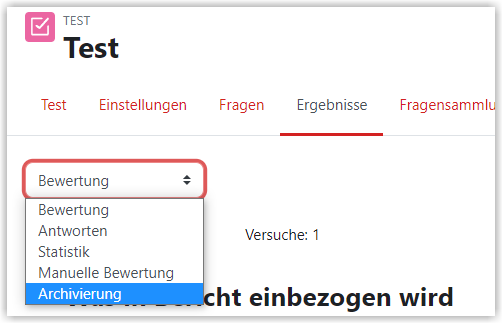
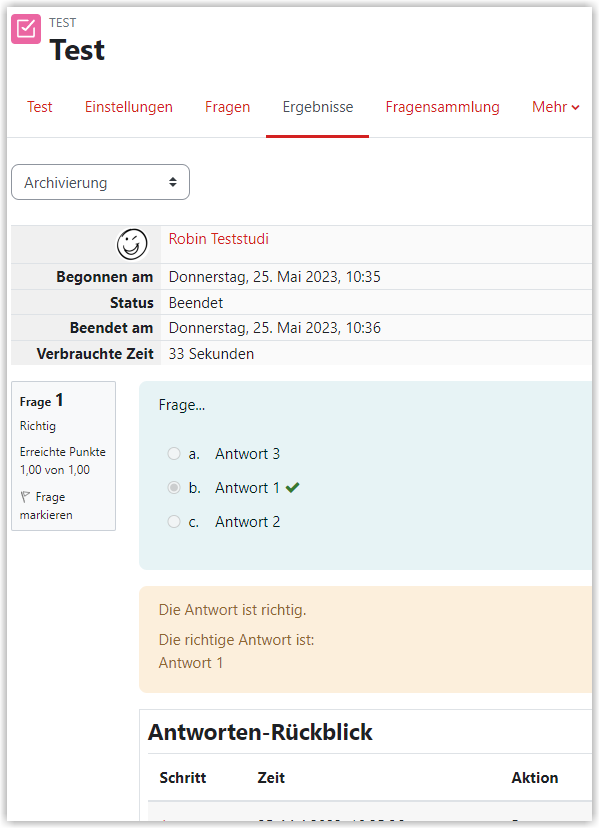
Dann öffnet sich innerhalb von Moodle eine Seite, auf der alle Versuche von allen Studierenden untereinander aufgeführt sind. Das Laden dieser Seite kann ggf. etwas dauern. Diese Seite lässt sich nun über die Druckfunktion des Browsers als PDF-Datei speichern.
Bei Firefox ist bereits das Problem aufgetreten, dass Aufgaben in der PDF nicht mehr lesbar waren, weil sie schmal zusammengeschoben waren. Bitte kontrollieren Sie die Datei bzw. erzeugen Sie die PDF mit einem anderen Browser (Chrome oder Edge).

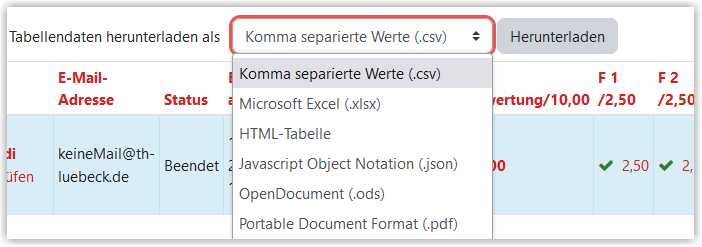
Darüber hinaus lassen sich die Ergebnisse in Tabellenform auch über "Ergebnisse" und die Auswahl "Bewertungen" im Drop-Down-Feld (Standardauswahl, wenn man im Test auf Ergebnisse klickt) anzeigen. Hier ist auch ein Export in Formaten möglich.
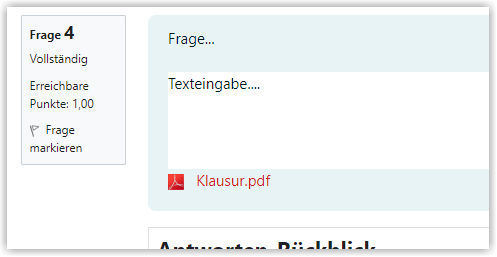
Dateien in Freitext-Fragen im Test
Falls Sie die Option Dateianhang bei Freitext-Aufgaben im Test erlaubt haben, müssen Sie die eingereichten Dateien zu diese Freitextaufgaben einzeln anklicken und speichern. Um sich diese Arbeit zu sparen, ist es sinnvoller, Dateieinreichungen über die Aktivität "Aufgabe" abzubilden und die Dateien dann dort als Zip-Archiv herunterzuladen.
Erstellt von:
Zentrum Digitale Lehre
http://th-luebeck.de/zdl