1.3.5.17 Test
Im Lernraum können Sie Tests zur Selbstüberprüfung erstellen. Diese Tests werden automatisch ausgewertet. Für die Tests gibt es vielfältige Fragetypen. Der einfachste Fragetyp ist hierbei die Multiple Choice-Frage.
Im folgenden Screencast sehen Sie, wie Sie einen Test in Moodle erstellen und konfigurieren und wie Sie Multiple Choice-Fragen hinzufügen. Die Screencasts zum Anlegen von Gruppen und Gruppierungen finden Sie im Kapitel Gruppen und Gruppierungen verwenden. Wenn Sie genauere Informationen zum Anlegen von Voraussetzungen brauchen, finden Sie diese im Kapitel Voraussetzungen verwenden bzw. Aktivitätsabschluss verfolgen.
Kopieren von Tests
Fragen sind im Test immer aus der Fragensammlung in den Test verlinkt. Ganz egal, ob Sie diese direkt im Test angelegt haben oder aus der Fragensammlung verwenden eingefügt. Wenn Sie einen Test kopieren, in dem bereits Fragen enthalten sind, werden diese Fragen nicht dupliziert. Auch in der Testkopie sind die Fragen des Originals verlinkt. Modifizieren Sie die Fragen in der Testkopie über das Zahnrad, wirkt sich das auch auf die Fragen im Original aus. Um andere Fragen in die Testkopie einzufügen, löschen Sie dort bitte die Fragen und fügen neu (über "Hinzufügen") hinzu.
Wenn Sie einen Test als Klausur verwenden, sollen Studierende, die eventuell frühzeitig abgegeben haben, noch keine Rückmeldung bekommen, welche Ergebnisse korrekt sind. Die Studierenden können dann zwar ihre eigenen Angaben nicht mehr ändern, könnten aber die Musterlösung weitergeben. Dazu sollte dann "Spätere Auswertung" gewählt werden und zusätzlich alle Häkchen aus "Direkt nach dem Versuch" und "Später, während der Test noch geöffnet ist" entfernt werden (siehe folgende Abbildung).
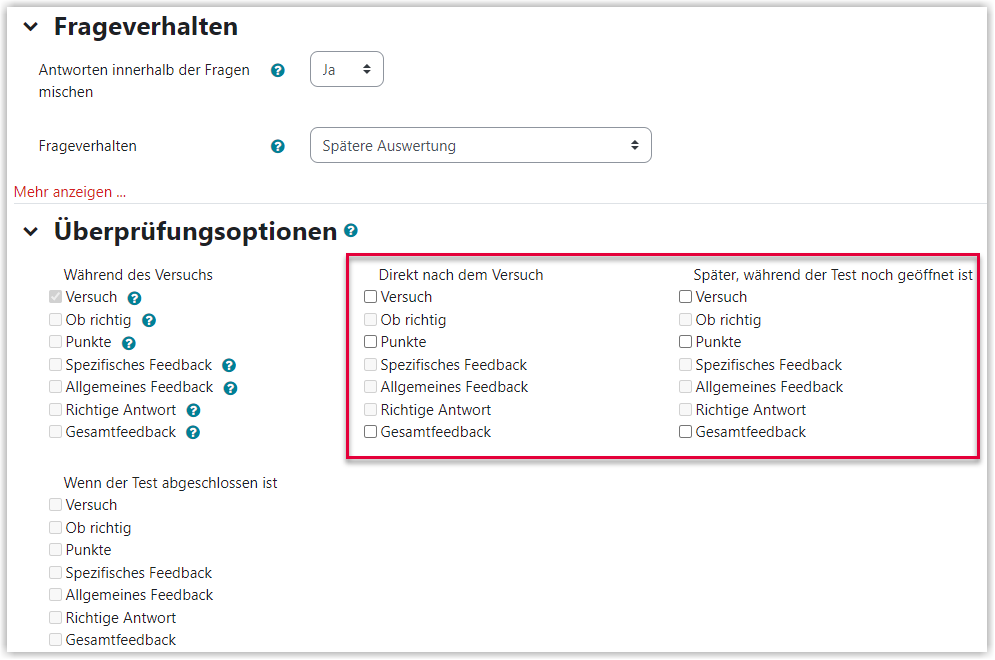
Im rechten Bereich "Wenn der Test abgeschlossen ist" können Sie Kreuzchen setzen, wenn Sie den Studierenden nach dem Abschluss des Tests (dazu muss bei Zeit das Datum "Testschließung" definiert sein) direkt eine "Klausureinsicht" erlauben möchten.
Layout des Tests anpassen
Grundsätzlich fügt Moodle die Seitenwechsel bei den Fragen so ein, wie es in den Einstellungen bei "Fragenanordnung" festgelegt ist (Standard: Neue Seite nach jeder Frage). Fragen können jedoch auch individuell angeordnet werden.
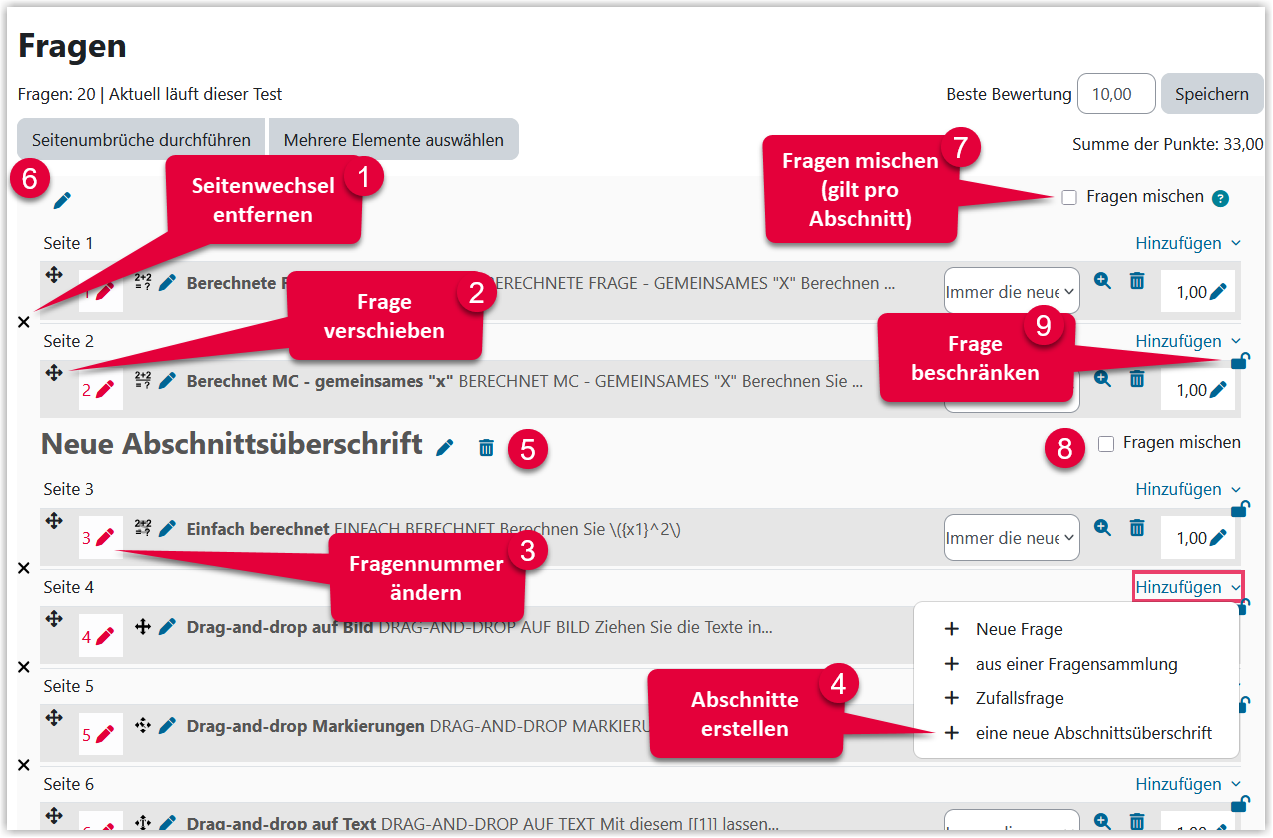
Über das "x" (1) lassen sich die Seitenwechsel entfernen. Über das "Verschiebe-Icon" (2) können Sie Fragen auf eine andere Seite verschieben.
Im Standard werden die Fragen anhand der Reihenfolge im Test durchnummeriert. Über das Stiftsymbol hinter der Fragennummer (3) lassen sich die Fragennummern anpassen (z. B. auf "1a", "1b" etc).
Zur thematischen Gliederung der Fragen können Abschnitte (5) eingefügt werden. Dazu wählt man unter "Hinzufügen" die Option "eine neue Abschnittüberschrift hinzufügen" (4), deren Text sich über das Stifticon anpassen lässt. Diese Option ist in der ersten und letzten Frage im Test nicht verfügbar. Jeder Abschnitt muss mindestens eine Frage enthalten, daher lässt sich die letzte verbleibende Frage in einem Abschnitt nicht mehr über das "Verschiebe-Icon" verschieben. Sobald ein Abschnitt im Test hinzugefügt wurde, wird in der Testnavigation für die Studierenden auch der Titel des "Default-Abschnitts" (6) sichtbar. Es empfiehlt sich, dort dann auch einen sprechenden Titel einzutragen.
Die Fragen im Test können auf Wunsch gemischt werden (7). So wird jedem Studierenden eine unterschiedliche Reihenfolge der Fragen angezeigt. Das Mischen lässt sich pro Abschnitt aktivieren (8), so dass in einem Test Fragen in einer festen Reihenfolge präsentiert werden können, während andere gemischt werden.
Über das Schlosssymbol (9) können Fragen beschränkt werden. Ein beschränkte Frage können Studierende nur aufrufen, wenn sie die direkt davor liegende Frage beantworten haben. Diese Option ist nur verfügbar, wenn im Test die "Direkte Auswertung" aktiv ist und dadurch jede Antwort direkt gespeichert wird und nicht mehr änderbar ist.
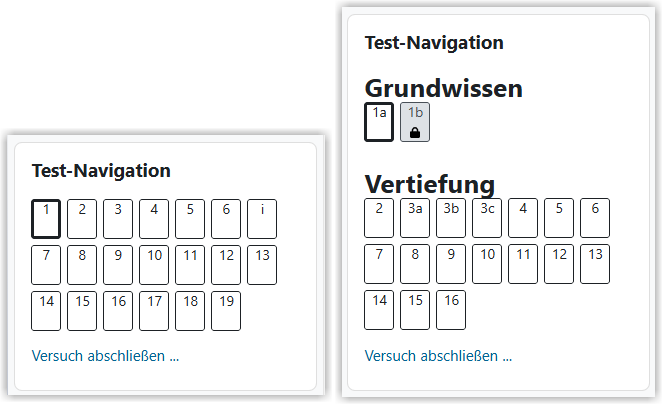
Die folgende Abbildung zeigt links die Standardansicht der Testnavigation. Auf der rechten Seite wurde ein Abschnittüberschrift "Vertiefung" hinzugefügt, der "Default-Abschnitt" in "Grundwissen" umbenannt und die Fragennummern angepasst. Frage 1b ist beschränkt und lässt sich nur betreten, wenn Frage 1a beantwortet wurde.
Punktevergabe
Die Punkte für die einzelnen Aufgaben können in Moodle direkt beim Anlegen einer Frage definiert werden. Man kann dort aber auch den Standard (1 Punkt) lassen und die Punkte (Gewichtung) erst beim Zusammenstellen des Tests eintragen.
Wenn Sie Zufallsfragen verwenden, werden diese - unabhängig von der in der Frage definierten Punktzahl - immer mit einem Punkt zum Test hinzugefügt. Beim Hinzufügen von konkreten Fragen aus der Fragensammlung werden die dort hinterlegten Punkte übernommen.
Wenn Sie Fragen mit verschiedenen Schwierigkeiten als Zufallsfragen verwenden möchten, müssen Sie diese in Kategorien ja nach Schwierigkeit zusammenfassen. Dann können Sie danach in der Punkteverteilung des Tests die Punkte für die höherwertigeren Fragen entsprechend hochsetzen.
Die folgende Abbildung zeigt die Punkteverteilung bei einem Test. Die drei Fragen geben jeweils 1 bzw. 2 Punkte. Die Gesamtpunktzahl (Summe der Punkte) ist 4. Die "Beste Bewertung" ist im Test standardmäßig mit 10,0 angegeben.
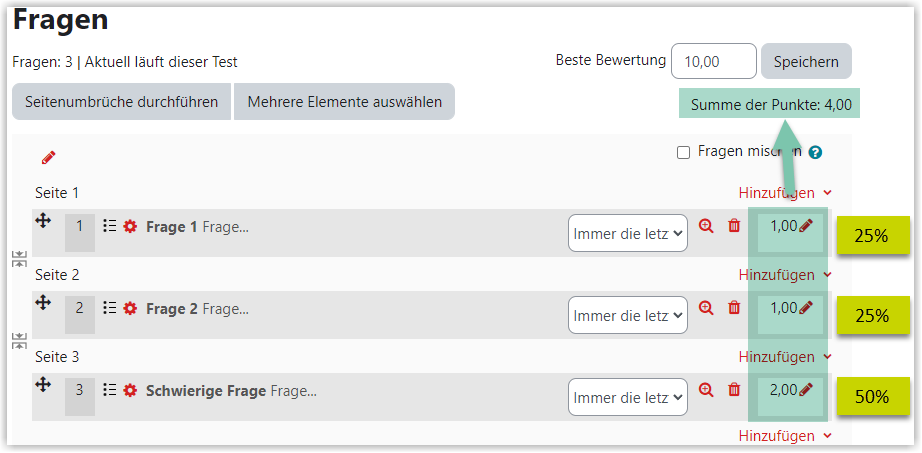
Um die Punkte für eine Frage zu ändern, klicken Sie rechts auf das Stiftsymbol, tragen dort die gewünschten Punkte ein und bestätigen mit der Eingabetaste. Nicht ganzzahlige Punkte (z. B. 1,5) werden mit einem Punkt vor der Dezimale eingetragen (z. B. 1.5).
Beste Bewertung sinnvoll nutzen
Die "Beste Bewertung" brauchen Sie nicht ändern, die erreichbaren Punkte werden automatisch auf die "Beste Bewertung" umgerechnet (Summe der Punkte≙ Beste Bewertung).
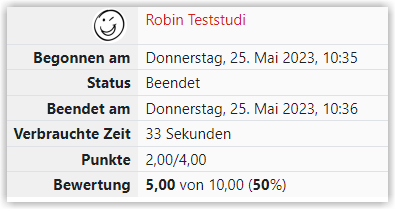
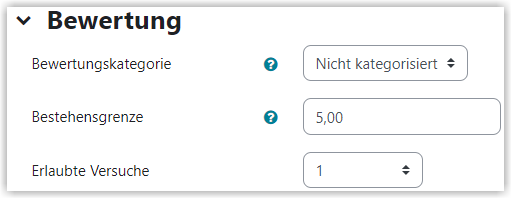
So können Sie dann direkt beim Anlegen des Tests die Bestehensgrenze beispielsweise auf 5,0 (von "Beste Bewertung" 10,0) stellen, so dass der Test mit 50% der erreichbaren Punkte als bestanden gilt. Auf diese Art müssen Sie die Bestehensgrenze nicht auf die erreichbaren Punkte anpassen, wenn Sie nochmal Änderungen an der Anzahl der Fragen oder den Punkten pro Frage vornehmen.
Erstellt von:
Zentrum Digitale Lehre
http://th-luebeck.de/zdl